
Zaokretna (pivot) tablica
Zaokretna tablica (eng. Pivot table) predstavlja poseban tip tablice koja omogućuje sažimanje i analizu podataka iz određenih polja (stupaca) unutar popisa ili baze podataka. Riječ je o moćnom analitičkom alatu koji se koristi za izvođenje složenih analiza, izradu zbirnih izvještaja i prikaz različitih izračuna pomoću ugrađenih funkcija.
Zaokretne tablice omogućuju fleksibilno prikazivanje podataka, tako da se informacije mogu jednostavno organizirati, grupirati, filtrirati i uspoređivati. Ključna prednost ove vrste tablice je mogućnost preraspodjele podataka, odnosno “okretanja” polja – premještanjem podataka iz stupaca u retke i obrnuto, uz dodavanje ili uklanjanje kriterija, čime se dobiva drugačiji pregled nad istim skupom podataka.
Postupak je stvaranja zaokretne tablice na temelju podataka iz radnog lista:
1. Odabrati jednu od ćelija baze podataka.
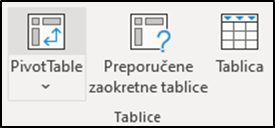
2. Pritisnuti naredbu Umetanje → Tablice → Pivot Table.
3. U dijaloškom okviru zaokretna tablica iz tablice ili raspona u okviru Tablica/Raspon odrediti ili provjeriti ispravnost odabranoga raspona baze podataka.
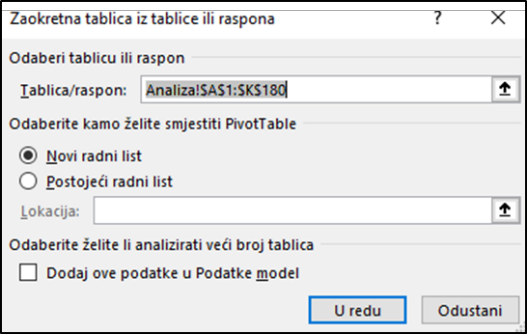
4. Odabrati mjesto kamo će se smjestiti zaokretna tablica, na novi radni list ili na postojeći radni list.
5. Pritisnuti gumb U redu.
Nakon pritiska na gumb U redu pokazuje se popis polja zaokretne tablice te na vrpci dvije nove kartice Analiza zaokretne tablice i Dizajn.
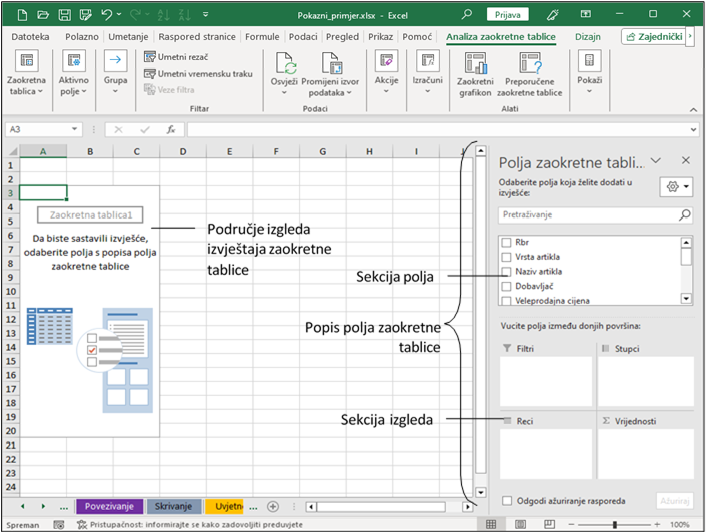
Popis polja zaokretne tablice.
Popis polja zaokretne tablice sastoji se od dva dijela: sekcije polja i sekcije izgleda. Sekcija izgleda sadrži četiri područja: Stupci, Reci, Vrijednosti i Filtri.
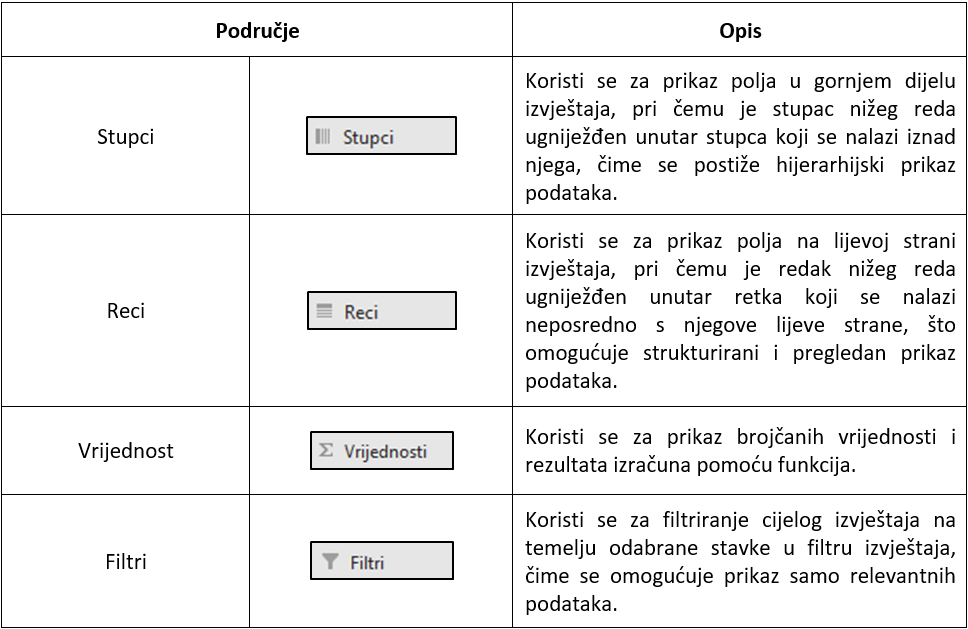
Izrada i izmjena izvještaja zaokretne tablice
Izrada tablice s podacima ili izvještaja zaokretne tablice provodi se tako da se polja dodaju u područje izvještaja. Polja se mogu umetnuti povlačenjem s popisa polja u željeni dio izgleda ili jednostavno označavanjem potvrdnog okvira pored naziva polja. Prema zadanim postavkama, tekstualna polja automatski se smještaju u područje Redaka, dok se brojčana polja postavljaju u područje Vrijednosti.
Osim toga, dodavanje polja moguće je i putem brzog izbornika, koji se otvara desnim klikom na naziv polja, s ponuđenim opcijama kao što su: Dodaj u filtar izvješća, Dodaj u natpise redaka, Dodaj u natpise stupaca i Dodaj u vrijednosti.
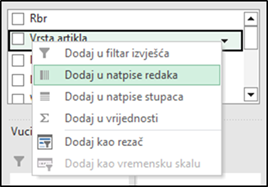
Brzi izbornik.
Tijekom izrade zaokretne tablice, podaci se automatski izračunavaju i odmah prikazuju u izvještaju. Izgled tablice može se lako mijenjati povlačenjem polja iz jednog područja u drugo, primjerice iz stupaca u retke i obrnuto. Za dodatno prilagođavanje izgleda i organizacije podataka, moguće je koristiti i naredbe iz izbornika koji se otvara klikom na naziv polja unutar jednog od četiri područja zaokretne tablice. Polja se uklanjaju naredbom Ukloni polje s istog izbornika ili povlačenjem polja izvan popisa polja zaokretne tablice.
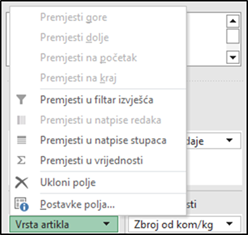
Izbornik polja.
Razvrstavanje podataka u zaokretnoj tablici
Podaci prikazani u izvještaju zaokretne tablice mogu se razvrstati prema željenom stupcu i redoslijedu. Za razvrstavanje je najprije potrebno označiti ćeliju unutar stupca prema kojem se želi sortirati. Zatim se naredba za razvrstavanje može primijeniti na jedan od sljedećih načina:
- Desnim klikom miša na označenu ćeliju otvoriti brzi izbornik, zatim odabrati Sortiraj, a potom jednu od opcija: Sortiraj od A do Ž ili Sortiraj od Ž do A.
- Kliknuti na padajuću strelicu pored naziva polja u zaglavlju tablice i iz izbornika odabrati odgovarajuću naredbu za razvrstavanje (Sortiraj od A do Ž ili Sortiraj od Ž do A).
Naziv naredbe za razvrstavanje u zaokretnoj tablici ovisi o vrsti podataka u stupcu prema kojem se vrši sortiranje:
- Ako se radi o tekstualnim podacima, prikazuju se opcije Sortiraj od A do Ž (uzlazno) i Sortiraj od Ž do A (silazno).
- Kod brojčanih podataka, dostupne su opcije Od najmanjeg do najvećeg i Od najvećeg do najmanjeg.
- Za datumske podatke, moguće je odabrati Od najstarijeg do najnovijeg ili Od najnovijeg do najstarijeg.
Filtriranje podataka u zaokretnoj tablici
Filtriranje podataka u zaokretnoj tablici omogućuje prikaz samo određenog dijela podataka, što je posebno korisno kada se radi s velikim količinama informacija.
Za filtriranje je potrebno:
1. Kliknuti na padajuću strelicu pored naziva polja po kojem se želi filtrirati.
2. U izborniku koji se prikaže, isključiti one stavke koje ne treba prikazati, ili prvo isključiti opciju Odaberi sve, a zatim označiti samo one stavke koje se žele uključiti u prikaz.
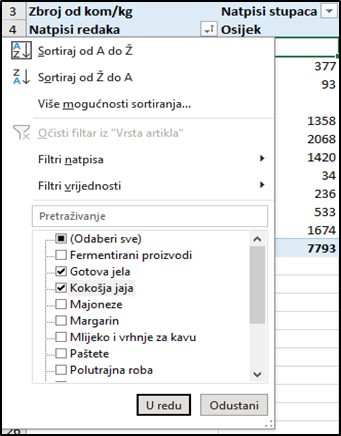
3. Za naprednije filtriranje uporabiti druge mogućnosti ponuđene na izborniku.
4. Pritisnuti gumb U redu.
Promjena vrste izračuna
Kada su podaci u području vrijednosti brojčani, Excel će automatski primijeniti funkciju SUM za izračun zbroja. Ako se radi o tekstualnim podacima, koristit će se funkcija COUNT za brojanje stavki. Vrstu izračuna moguće je prilagoditi vlastitim potrebama odabirom druge funkcije.
Za promjenu vrste izračuna potrebno je:
1. Kliknuti na ćeliju unutar stupca koji prikazuje vrijednosti.
2. Na vrpci odabrati karticu Analiza zaokretne tablice, zatim kliknuti na Aktivno polje i odabrati Postavke polja.
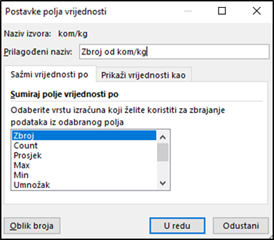
3. U dijaloškom okviru Postavke polja vrijednosti, unutar odjeljka Sumiraj polje vrijednosti po, moguće je odabrati željenu funkciju za izračun, poput Zbroj, Broj (Count), Prosjek, Maksimalno (Max), Minimalno (Min), Umnožak, Brojanje brojeva i drugih.
4. Ako se želi promijeniti način prikaza brojčanih podataka, potrebno je kliknuti na gumb Oblik broja, nakon čega se otvara dijaloški okvir Oblikovanje ćelija u kojem se može odabrati željeni brojčani format (npr. broj, valuta, postotak).
5. Nakon odabira funkcije i oblikovanja, promjene se potvrđuju klikom na gumb U redu.

TEHNOLOŠKO-INOVACIJSKI CENTAR MEĐIMURJE društvo s ograničenom odgovornošću za potporu tehnološki utemeljenom i inovativnom poduzetništvu, skraćena tvrtka: Tehnološko-inovacijski centar Međimurje d.o.o., adresa: Bana Josipa Jelačića 22/b, Čakovec (Hrvatska), upisan je kod Trgovačkog suda u Varaždinu pod brojem: Tt – 11/2878-2, MBS 070099471, OIB: 93523116875.
Temeljni kapital 142.230,00 EUR uplaćen u cijelosti.
Uprava: Ivan Plačko.