
Napredne tehnike za izradu i oblikovanje tablica u Wordu
Da bi podaci bili pregledniji, možemo ih prikazati u obliku tablice. Tablice mogu sadržavati slike, tekst, pa čak i tablice unutar tablice. Sastoje se od niza ćelija formiranih u stupce i/ili retke.
Želimo li stvoriti tablicu, na mjesto unosa postavimo pokazivač miša i kliknemo lijevom tipkom miša. Iz kartice Umetanje odaberemo grupu Tablice i kliknemo na Tablica. Prelaskom pokazivača miša preko oznaka tablica, tablica se automatski iscrtava.
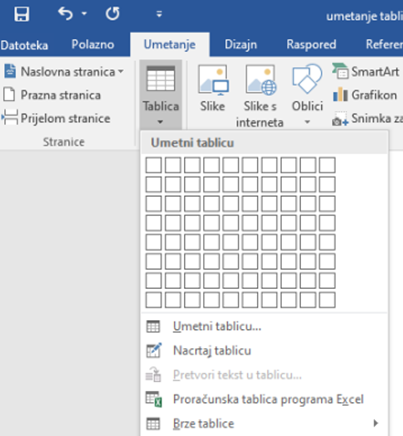
Grafičko stvaranje tablica.
Kretanje po tablici i označavanje
Po ćelijama tablice može se kretati pomoću miša pritiskom na željenu ćeliju i pomoću tipki na tipkovnici. Strelice smjera služe za kretanje, za početak, po upisanom tekstu, a zatim po ćelijama udesno, ulijevo, prema gore ili dolje, tipka tabulator [Tab] za pomicanje na ćeliju udesno i tipke [Shift]+[Tab] za pomicanje na ćeliju ulijevo.
U sljedećoj tablici opisan je najjednostavniji postupak označavanja elementa tablice – uporabom miša:
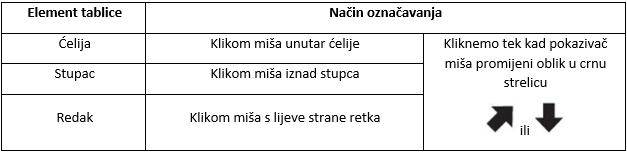
Označavanje elementa tablice.
Sljedeća slika prikazuje tablicu, položaj pokazivača miša te izgled pokazivača na određenom mjestu unutar tablice:
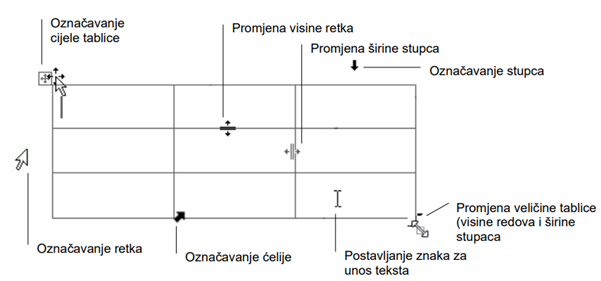
Spajanje i dijeljenje ćelija tablice
Ćelije tablice mogu se međusobno spajati ili se pojedina ćelija može razdvojiti na više ćelija.
Postupak je spajanja ćelija tablice:
- Označiti ćelije koje se žele spojiti.
- Pritisnuti naredbu Raspored → Spajanje → Spoji Ćelije.
Postupak je dijeljenja ćelije:
- Pokazivač smjestiti u ćeliju koja se želi podijeliti.
- Pritisnuti naredbu Raspored → Spajanje → Podijeli Ćelije.
- U dijaloški okvir Podjela ćelija upisati broj stupaca i redaka na koliko se ćelija dijeli
- Pritisnuti gumb U redu.
Podijeliti se može i tablica na dvije nove tablice pomoću naredbe: Raspored → Spajanje → Podijeli tablicu. Trenutačni redak postat će prvi redak nove tablice.
Umetanje i brisanje redaka i stupaca tablice
Za umetanje novog retka potrebno je:
- Postaviti pokazivač u ćeliju iznad ili ispod mjesta gdje se želi umetnuti novi redak.
- Zatim odabrati naredbu Raspored → Reci i stupci, pa kliknuti na Umetni iznad ili Umetni ispod, ovisno o željenom položaju novog retka u odnosu na označenu ćeliju.
Za umetanje novog stupca potrebno je:
- Postaviti pokazivač u ćeliju unutar stupca ispred kojeg se želi umetnuti novi stupac.
- Zatim odabrati naredbu Raspored → Reci i stupci, pa kliknuti na Umetni lijevo ili Umetni desno, ovisno o tome treba li se stupac umetnuti s lijeve ili desne strane označene ćelije.
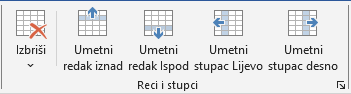
Naredbe za umetanje retka i stupaca u tablici.
Postupak je brisanja redaka i stupaca tablice:
- Pokazivač se postavi u ćeliju jednog ili se označi više redaka/stupaca koji se žele obrisati.
- Pritisne se naredba: Raspored → Reci i stupci → Izbriši → Izbriši retke odnosno Izbriši stupce.
Označeni redci i stupci brisati se mogu i naredbama na brzom izborniku (Izbriši stupce / Izbriši retke) i mini alatnoj traci (Izbriši) kao i tipkom [Backspace].
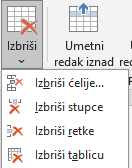
Brisanje redaka i stupaca tablice.
Promjena širine stupaca i visine redaka tablice
Tablica se prilikom umetanja automatski raspoređuje tako da svi stupci imaju jednaku širinu, a redci jednaku visinu, protežući se između lijeve i desne margine stranice. Po potrebi, veličina tablice, kao i dimenzije pojedinih redaka ili stupaca, mogu se naknadno prilagoditi na više načina:
- Veličina cijele tablice može se proporcionalno smanjiti ili povećati povlačenjem kvadratića u donjem desnom kutu tablice pomoću miša, u željenom smjeru.
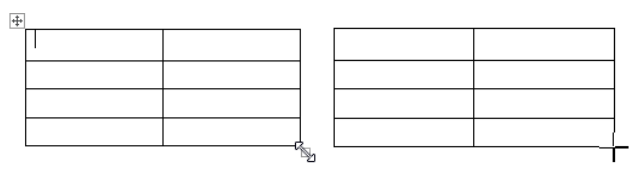
Promjena širine stupaca i visine redaka.
- Širina stupca mijenja se povlačenjem granične linije između dvaju stupaca, a visina retka povlačenjem granične linije između dvaju redaka.
- Širina stupaca jednostavno se namješta na vodoravnom ravnalu, a visina redaka na okomitom ravnalu povlačenjem graničnika mišem.

Promjena širine stupca pomoću vodoravnog ravnala.
- Točna veličina označenih redaka i stupaca može se precizno postaviti u centimetrima putem okvira Visina i Širina, koji se nalaze na kartici Raspored, unutar grupe Veličina ćelije. Korisnik može odabrati željenu vrijednost s popisa ili je ručno odabrati. Naredbe Raspodijeli retke i Raspodijeli stupce ravnomjerno raspoređuju visinu redaka, odnosno širinu stupca u cijeloj tablici.
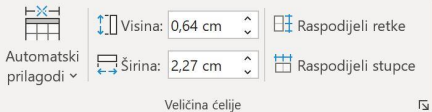
Izgled skupine Veličina ćelije.
- Naredbom Automatski prilagodi → Automatski prilagodi sadržaje ili dvostrukim pritiskom mišem na graničnu liniju između dva stupca automatski se podešava širina stupca ovisno o dužini zapisa u tom stupcu.
Umetanje formula u tablice
U Microsoft Wordu moguće je umetnuti formule unutar ćelija tablice kako bi se izračunavale vrijednosti, slično kao u Excelu. Iako Word nema sve mogućnosti kao Excel, podržava osnovne izračune kao što su zbroj, prosjek, minimum, maksimum i slično.
Postupak umetanja formule:
1. Najprije se klikne u ćeliju tablice u koju treba biti umetnut rezultat formule.
2. Zatim se otvori kartica Izgled tablice, koja postaje dostupna kada je tablica označena.
3. Na desnoj strani te kartice odabire se naredba Formula.
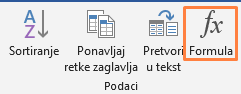
Naredba formula.
4. U prikazanom dijaloškom okviru Formula, bira se ili upisuje odgovarajuća formula, primjerice =SUM(ABOVE) za zbroj vrijednosti iz ćelija iznad. Po potrebi, odabire se i format prikaza brojeva, poput broja, valute ili postotka.
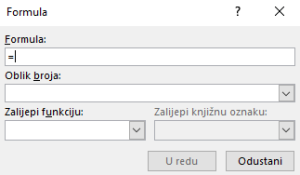
Dijaloški okvir Formula.
5. Nakon potvrde klikom na gumb U redu, izračunati rezultat pojavljuje se u označenoj ćeliji.

TEHNOLOŠKO-INOVACIJSKI CENTAR MEĐIMURJE društvo s ograničenom odgovornošću za potporu tehnološki utemeljenom i inovativnom poduzetništvu, skraćena tvrtka: Tehnološko-inovacijski centar Međimurje d.o.o., adresa: Bana Josipa Jelačića 22/b, Čakovec (Hrvatska), upisan je kod Trgovačkog suda u Varaždinu pod brojem: Tt – 11/2878-2, MBS 070099471, OIB: 93523116875.
Temeljni kapital 142.230,00 EUR uplaćen u cijelosti.
Uprava: Ivan Plačko.