
Rad s oblicima u Canvi
Rad s oblicima u Canvi vrlo je sličan radu s ostalim elementima. Nakon što kliknete na oblik i označite ga, automatski se pojavljuju lebdeća alatna traka i kontekstualni izbornik. Osnovne radnje, poput pomicanja i promjene veličine, usporedive su s uređivanjem slika, no budući da se oblici tretiraju kao vektorska grafika, dostupne su i dodatne mogućnosti. Među njima su prilagodba obruba, kontrola zaobljenosti kutova te primjena gradijentnih ispuna, koje će biti detaljnije obrađene u ovom poglavlju.
Odabir i uređivanje oblika
Kao i uvijek, započnite u lijevom panelu te odaberite Elementi → Oblici i linije. U dinamičkom području sadržaja prikazat će se galerija osnovnih geometrijskih oblika koje možete umetnuti. Povucite odabrani oblik na Canvas (radnu površinu) kako biste ga postavili.
Ako koristite Canva Pro, primijetit ćete da se oko označenog oblika pojavljuju četiri ikone strelica uz okvir za označavanje – one se ne pojavljuju kod slika ili drugih grafičkih elemenata. Ove strelice omogućuju brzo dupliciranje i „lančano” povezivanje oblika u bilo kojem smjeru (vidi ilustraciju s krugom dupliciranim u svim smjerovima). Svaki novonastali oblik je neovisan objekt; kako biste im učvrstili položaj, označite ih sve zajedno i upotrijebite opciju Grupiraj.
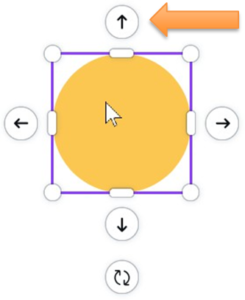
Mogućnost lančanog umnažanja odnosi se samo na pojedinačne oblike. Nakon što lančanu strukturu grupirate, ona se ponaša kao uobičajen objekt, koji možete samo mijenjati po veličini povlačenjem ručki ili rotirati pomoću ikone za rotaciju.

Kako Canva odabire boju ispune za novi oblik?
Canva svakom novo umetnutom obliku dodjeljuje zadanu boju ispune na temelju boja teme dokumenta Pri tome koristi sljedeće pravilo:
- Zadnje korištena boja – nakon što umetnete prvi oblik i odaberete prilagođenu boju, Canva pamti taj odabir te ga automatski primjenjuje na sve sljedeće oblike, umjesto boja iz palete teme.
- Primarna paleta teme – svaki predložak ili dokument u Canvi ima skup od 4 do 8 boja teme. Kada prvi put umetnete oblik, Canva ga automatski ispunjava prvom bojom iz te palete.
Ako nije definirana prilagođena paleta boja (primjerice na praznom platnu), Canva koristi zadane sistemske boje, najčešće svijetlosivu za ispunu i crnu za obrube.
Boju ispune oblika uvijek možete promijeniti tako da ga označite i u lebdećoj alatnoj traci kliknete na Ispuna, a zatim odaberete boju iz palete teme ili unesete vlastiti HEX kod.
Ako želite promijeniti boju više objekata odjednom, to je moguće samo kada su svi odabrani objekti iste vrste. Kada su objekti grupirani, promjena boje primijenit će se samo na one elemente iste vrste

Izbornik boja.
Ako želite promijeniti boju grafičkog elementa (primjerice ikone), potrebno je taj element odabrati zasebno, čak i ako se nalazi unutar grupe koja sadrži jednak broj oblika i grafičkih elemenata. Canva daje prednost elementima oblika, zbog čega je grafičke elemente potrebno uređivati pojedinačno.
Moguće je istovremeno uređivati boju više grafičkih elemenata, ali i dalje nije moguće mijenjati boju grafičkih elemenata unutar grupe koja ujedno sadrži oblike. Promjene boja primjenjuju se putem palete boja teme.


TEHNOLOŠKO-INOVACIJSKI CENTAR MEĐIMURJE društvo s ograničenom odgovornošću za potporu tehnološki utemeljenom i inovativnom poduzetništvu, skraćena tvrtka: Tehnološko-inovacijski centar Međimurje d.o.o., adresa: Bana Josipa Jelačića 22/b, Čakovec (Hrvatska), upisan je kod Trgovačkog suda u Varaždinu pod brojem: Tt – 11/2878-2, MBS 070099471, OIB: 93523116875.
Temeljni kapital 142.230,00 EUR uplaćen u cijelosti.
Uprava: Ivan Plačko.