
Google Drive (disk)
Google Drive (Google disk) je usluga za pohranu, organizaciju i dijeljenje datoteka u oblaku. Omogućuje korisnicima spremanje dokumenata, slika, videozapisa i drugih vrsta datoteka na jedno sigurno mjesto kojem se može pristupiti s bilo kojeg uređaja povezanog s internetom. Sastavni dio Google diska čine i Googleovi alati za izradu sadržaja, kao što su Google Dokumenti, Tablice, Prezentacije i Obrasci. Datoteke izrađene u tim aplikacijama automatski se spremaju na Google disk, čime je osigurana njihova stalna dostupnost i sigurnost.
Za korištenje Google diska (Google Drive) potrebno je imati aktivan Google račun. Google disku se može pristupiti putem internetskog preglednika na bilo kojem uređaju (računalu, tabletu ili pametnom telefonu), kao i putem službene aplikacije Google Drive koja se može preuzeti za operacijske sustave Windows, macOS, Android i iOS.
Datoteke pohranjene na Google disku mogu se jednostavno dijeliti s drugim korisnicima. Moguće je odrediti razinu pristupa (pregled, komentiranje ili uređivanje), surađivati u stvarnom vremenu, razmjenjivati komentare te voditi rasprave unutar dokumenata. Također, dokumenti se mogu objaviti na internetu ili dijeliti putem poveznice, čime se olakšava njihova dostupnost većem broju korisnika.
Pristup Google disku preko internet pretraživača
Za pristup Google disku potrebno je prijaviti se na svoj Google račun putem internetske stranice www.drive.google.com ili www.gmail.com. Prijava se obavlja unosom korisničke adrese e-pošte i lozinke. Nakon potvrde prijave pritiskom na tipku Enter ili klikom na gumb Prijava (Sign in) otvara se korisnički račun i omogućuje pristup Google disku i ostalim Googleovim uslugama.
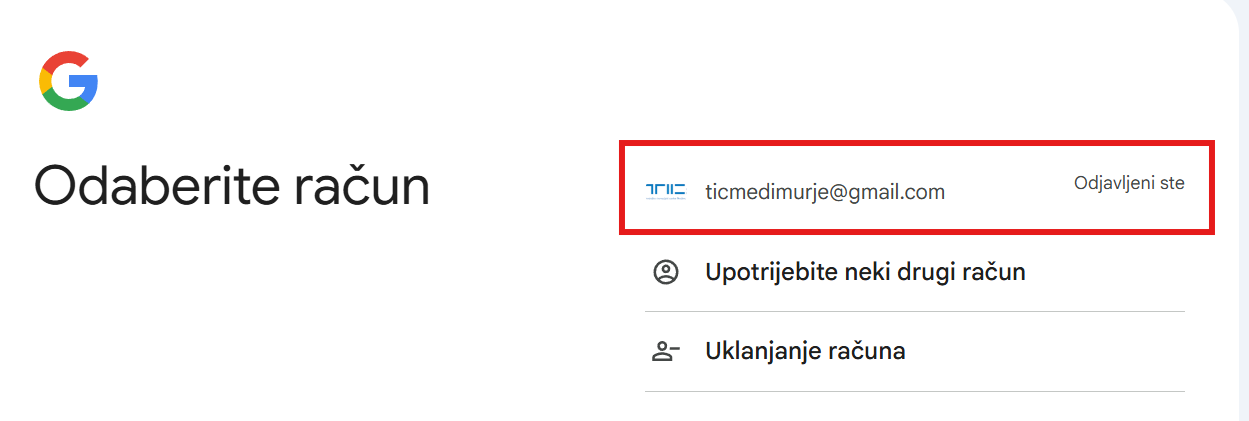
Prijava na Google račun.
U Google korisničkom računu pristup Googleovim uslugama omogućen je putem ikone Aplikacije (Apps). Klikom na tu ikonu otvara se padajući izbornik u kojem je potrebno odabrati ikonu Disk (Drive) kako bi se otvorio Google disk.
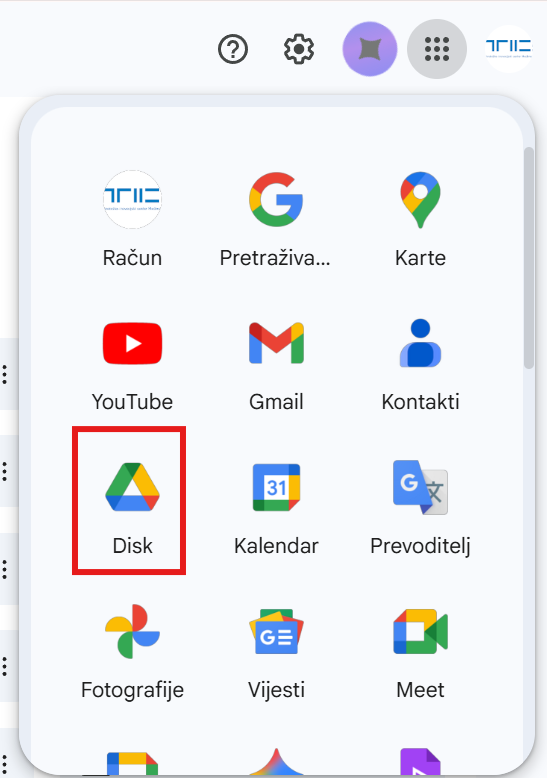
Ikone Aplikacije.
Izrada novog dokumenta
Gumb Novo nalazi se na lijevoj strani početnog zaslona Google diska i služi za stvaranje novih mapa i prijenos datoteka s računala.
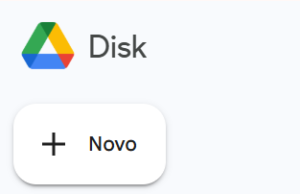
Klikom na gumb Novo otvara se izbornik u kojem korisnik može odabrati Nova mapa, Prijenos datoteke ili Prijenos mape te na taj način organizirati i učitati sadržaj na Google disk.
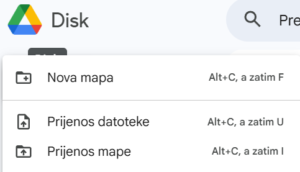
Opcije Google diska
- Pregled datoteke – Omogućuje prikaz sadržaja datoteke izravno u internetskom pregledniku, bez preuzimanja. Podržane su određene vrste datoteka, poput Microsoft Office dokumenata, PDF-ova, fotografija i videozapisa.
- Otvori pomoću aplikacije – Datoteka se može otvoriti u drugoj aplikaciji povezanoj s Google diskom, primjerice PPT datoteka u Microsoft PowerPointu ili dokument u drugom kompatibilnom programu.
- Datoteku ili mapu dijelimo klikom na Dijeli (više opcija dijeljenja) ili Dohvati vezu koja se može dijeliti (odmah dobijemo link koji možemo poslati osobama s kojima želimo dijeliti sadržaj).
- Premjesti u drugu mapu – Ova opcija služi za premještanje datoteke ili mape na drugo mjesto unutar Google diska radi bolje organizacije sadržaja.
- Dodaj zvjezdicu – Označava datoteku ili mapu kao važnu. Označeni sadržaj pojavljuje se u posebnoj kartici sa zvjezdicom, što omogućuje brži pristup.
- Preimenuj – Omogućuje promjenu naziva datoteke ili mape bez utjecaja na njezin sadržaj ili lokaciju.
- Upravljanje verzijama – Omogućuje prijenos nove, izmijenjene verzije datoteke uz zadržavanje iste poveznice. Time se olakšava praćenje promjena i suradnja.
- Izradi kopiju – Stvara novu kopiju odabrane datoteke na Google disku, neovisnu o originalu.
- Preuzmi – Omogućuje preuzimanje datoteke s Google diska na lokalno računalo ili uređaj.
- Ukloni / Izbriši – Datoteka ili mapa se uklanja s Google diska i premješta u smeće, odakle se može vratiti ili trajno izbrisati.
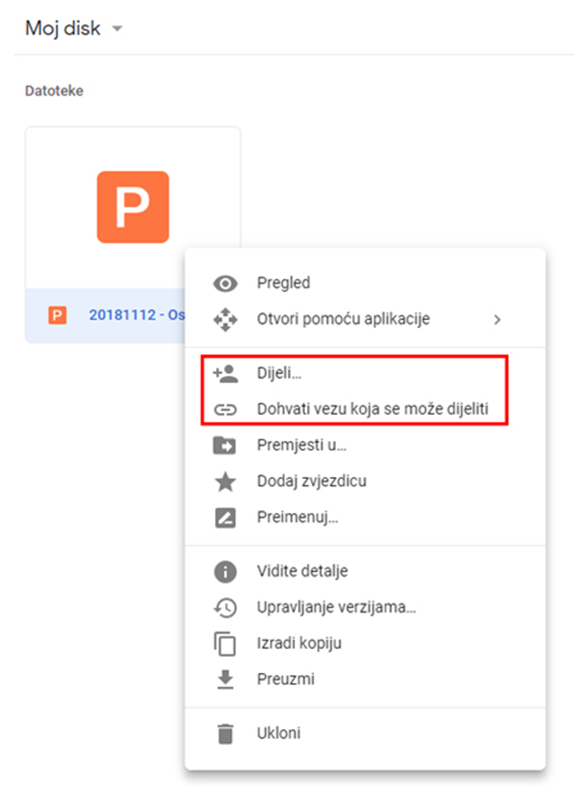
Opcije Google diska.
Korištenje Google Diska izvanmrežno (offline)
Kako biste imali pristup podacima i uređivali ih bez mreže morate uključiti Offline način rada unutar aplikacije. Na desktop verziji, otvorite postavke i zatim označite kućicu Izvanmrežno. Na mobilnoj aplikaciji, odaberite tri točkice pored datoteke i pritisnite Učini dostupnim izvan mreže. Promjene će se sinkronizirati čim uspostavite internetsku vezu.
OPREZ: možete pristupiti samo datotekama koje ste izradili i koje niste podijelili.
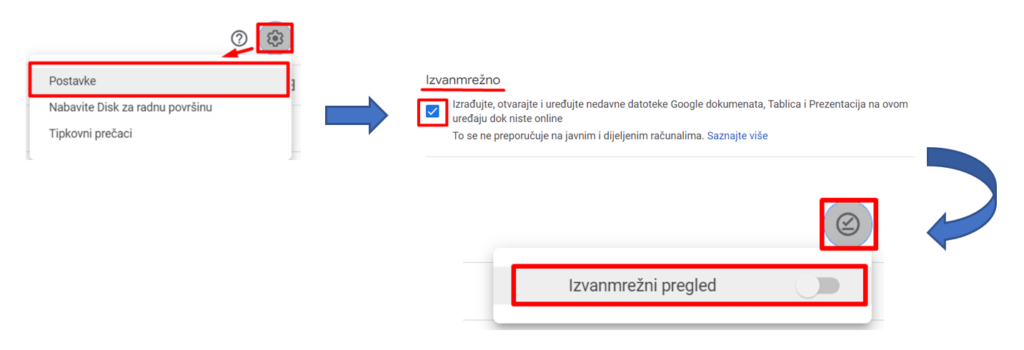
Korištenje Google Diska izvanmrežno (offline).
Pretvorba slike u tekst pomoću Googlea Disk
Prije pretvaranja slika u tekst, morate vidjeti da na slici mora biti unesen tekst, tako da se može pretvoriti u tekst koji se može uređivati. Slike mogu biti png, jpg ili bilo koji drugi format.
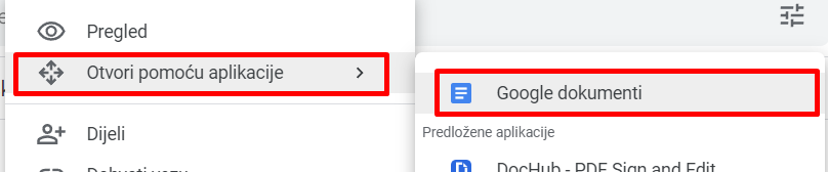
Nakon što se datoteke prenesu, desnom tipkom miša kliknite datoteku slike i krenite prema Otvori pomoću aplikacije >> Google Dokumente. Pazite da ste dobili tekst koji želite. Možete koristiti opcije kao što su tekst u retku, zamotavanje teksta i tekst prekida.
Kada ste sigurni u konverziju, spremite preostali tekst i zatvorite karticu. Možete vidjeti Google dokument s konvertiranim tekstom pored slikovne datoteke. Sada se vaša slika pretvorila u tekst i možete ukloniti tu slikovnu datoteku jer više nije potrebno.
Slike koje treba pretvoriti u tekst trebaju biti manje od 2 MB. Za PDF datoteke samo se prvih 10 stranica pretvaraju u tekst. Dakle, ako većinu PDF datoteka pretvorite u tekst, slijedite postupak za svakih 10 stranica, ali ne sve odjednom.

TEHNOLOŠKO-INOVACIJSKI CENTAR MEĐIMURJE društvo s ograničenom odgovornošću za potporu tehnološki utemeljenom i inovativnom poduzetništvu, skraćena tvrtka: Tehnološko-inovacijski centar Međimurje d.o.o., adresa: Bana Josipa Jelačića 22/b, Čakovec (Hrvatska), upisan je kod Trgovačkog suda u Varaždinu pod brojem: Tt – 11/2878-2, MBS 070099471, OIB: 93523116875.
Temeljni kapital 142.230,00 EUR uplaćen u cijelosti.
Uprava: Ivan Plačko.