
Dijeljenje i spremanje dizajna izrađenih u Canvi
Jedna od velikih prednosti Canve je mogućnost jednostavnog dijeljenja dizajna bez potrebe za slanjem velikih privitaka ili korištenjem vanjskih servisa za pohranu. Sve opcije dijeljenja i spremanja upravljaju se putem gumba u gornjoj traci, a sam izbornik može se blago razlikovati ovisno o vrsti dizajna na kojem radite.
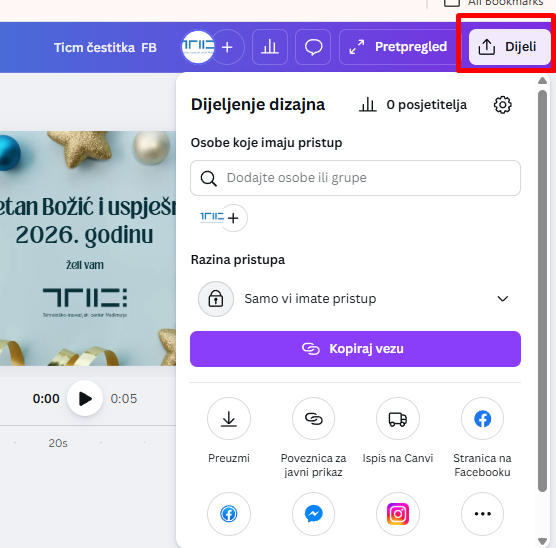
Gumb Dijeli.
Canva sve podatke pohranjuje sigurno, uz korištenje enkripcije, te omogućuje precizno postavljanje dozvola, možete odrediti tko može pregledavati, komentirati ili uređivati dizajn. Dijeljene poveznice mogu se u bilo kojem trenutku onemogućiti, čime zadržavate potpunu kontrolu nad svojim dizajnima.
Osim dijeljenja, datoteke možete i spremati – ne samo na svoje računalo, već i izravno u servise za pohranu u oblaku, poput Google Drivea.
Univerzalni koraci kroz module – dijeljenje dizajna
Nakon što kliknete na gumb Dijeli u gornjoj traci, otvorit će se izbornik u kojem možete odabrati kako upravljati trenutnim dizajnom.
Prva opcija omogućuje vam dijeljenje dizajna dodjeljivanjem pristupa drugom korisniku. Jednostavno unesite e-mail adresu osobe kojoj želite omogućiti pristup. Ne zaboravite postaviti razinu dozvola za korisnika. Možete odabrati između:
- Uredi
- Komentiraj
- Pogledaj
Ako želite da primatelj ima samo uvid u datoteku, bez mogućnosti izmjena, odaberite opciju Pogledaj. Prema zadanim postavkama, kao početna opcija odabrana je Uredi.
Druga mogućnost je dijeljenje dizajna putem poveznice. Ovaj način funkcionira slično prethodnome, ponovno je potrebno odabrati tko će imati pristup dizajnu i koju razinu pristupa želite dodijeliti.
Kao i ranije, budite oprezni pri dodjeljivanju prava uređivanja. Ako datoteku želite podijeliti samo za pregled, obavezno odaberite opciju Pogledaj. Kada sve postavke budu definirane, kliknite na gumb Kopiraj vezu. Prije kopiranja, sustav će vas podsjetiti na razinu pristupa koju dodjeljujete primatelju poveznice.
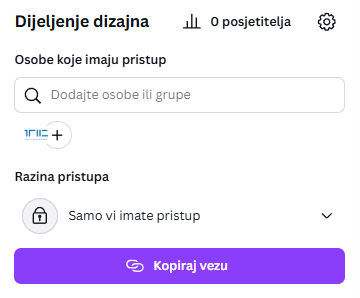
Dijeljenje dizajna.
Univerzalni koraci kroz module – spremanje i preuzimanje dizajna
Osim automatskog spremanja dizajna u oblak (na vaš Canva račun), Canva nudi i mogućnost izravnog preuzimanja datoteke na računalo na kojem radite.
Koraci za spremanje:
- Kliknite gumb Dijeli.
- Odaberite ikonu Preuzmi.
- Postavite parametre preuzimanja i kliknite Preuzmi.
- Prije preuzimanja možete odabrati opciju Spremi postavke preuzimanja, koja sprema vaše postavke kako ih sljedeći put u tom modulu ne biste morali ponovno postavljati.
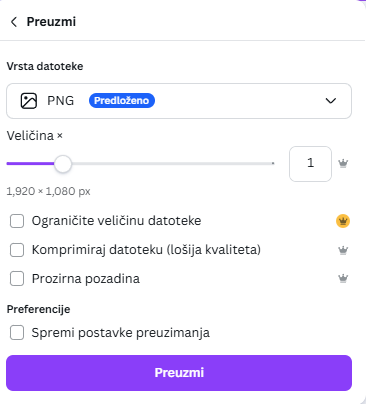
Postavke preuzimanja.
Opcije preuzimanja razlikuju se ovisno o vrsti dizajna na kojem radite. Modul Prezentacije nudi najširi raspon formata za spremanje.
Alternativni način dijeljenja i spremanja
Kao što je i očekivano, dijeljenje i preuzimanje datoteka u Canvi moguće je na više načina. Klikom na izbornik Datoteka u gornjoj traci otvara se padajući izbornik u kojem možete odabrati Spremi čime se dizajn automatski sprema u oblak na vaš Canva račun ili Preuzmi za preuzimanje dizajna na računalo.
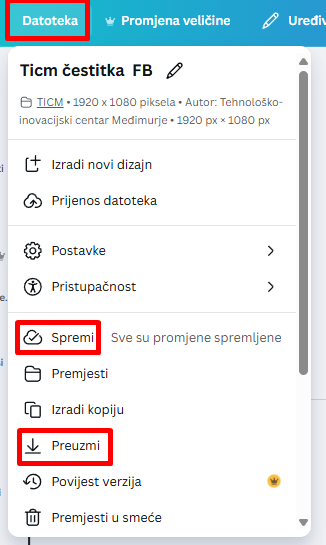
Alternativni način dijeljenja i spremanja.
Kompatibilnost formata za izvoz i povezivanje s vanjskim programima
Zahvaljujući velikom izboru formata za izvoz, Canva omogućuje jednostavno otvaranje i daljnje uređivanje dizajna u najčešće korištenim programima i aplikacijama, poput paketa MS Office.
Osim toga, Canva nudi izravno povezivanje s vanjskim servisima za pohranu i drugim platformama, čime se izbjegava ručno prebacivanje datoteka (primjerice Google Docs, Dropbox i društvene mreže).
Fleksibilni formati izvoza i njihova kompatibilnost
- DOCX – datoteke iz modula Docs mogu se izvesti i dalje uređivati u Wordu ili Google Docsu.
- PDF – univerzalni format idealan za ispis i dijeljenje, uz potpuno očuvan izgled i korištene fontove.
- PPTX – izvoz iz modula Prezentacije omogućuje otvaranje u PowerPointu, uz podršku za slajdove i animacije; dodatno, u modulu Prezentacije u izborniku Share dostupna je opcija Spremi kao Microsoft PowerPoint.
- PNG / JPG – statične slike namijenjene webu, e-pošti ili umetanjima u druge dokumente.
- MP4 / GIF – videozapisi i kratke animacije iz modula Prezentacije ili Videozapisi, prilagođeni dijeljenju na društvenim mrežama i web-stranicama.
- CSV / XLSX – tablični podaci iz modula Sheets mogu se izvesti kao CSV za baze podataka ili kao XLSX za jednostavno korištenje u Excelu ili Google Sheetsu.
- PNG / PDF (Whiteboards) – izvoz ploča (whiteboards) za brzo dijeljenje ideja ili pripremu za ispis.
Spremanje na vanjsku pohranu
Umjesto spremanja dizajna na vlastito računalo, u prozoru Preuzmi možete odabrati opciju Spremi, kojom se dizajn izravno pohranjuje na Google disk, Dropbox ili OneDrive.
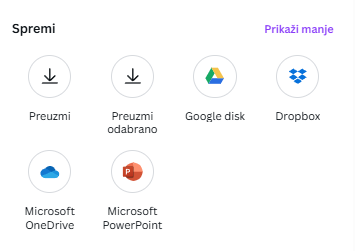
Spremanje na vanjsku pohranu.

TEHNOLOŠKO-INOVACIJSKI CENTAR MEĐIMURJE društvo s ograničenom odgovornošću za potporu tehnološki utemeljenom i inovativnom poduzetništvu, skraćena tvrtka: Tehnološko-inovacijski centar Međimurje d.o.o., adresa: Bana Josipa Jelačića 22/b, Čakovec (Hrvatska), upisan je kod Trgovačkog suda u Varaždinu pod brojem: Tt – 11/2878-2, MBS 070099471, OIB: 93523116875.
Temeljni kapital 142.230,00 EUR uplaćen u cijelosti.
Uprava: Ivan Plačko.