
Projekti i mape – organizacija rada u Canvi
Odjeljak Projects (Projekti) u lijevom izborniku Canve služi kao središnje mjesto za pohranu svih vaših dizajna. Zahvaljujući funkciji Auto save (automatsko spremanje), sve se promjene neprekidno spremaju u oblak, tako da nikada nećete izgubiti svoje datoteke. U ovom poglavlju naučit ćete kako pregledno upravljati pojedinačnim dizajnima pomoću mapa, kako ih dijeliti te kako se snalaziti u povijesti verzija.
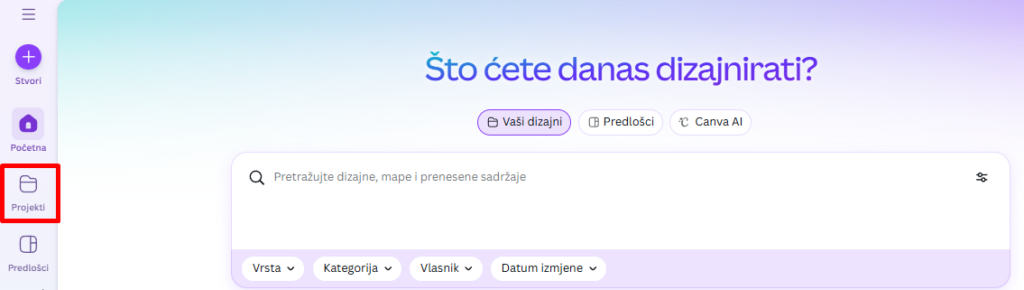
Odjeljak Projects (Projekti) u lijevom izborniku Canve.
Klikom na stavku Projekti u lijevom izborniku otvara se sučelje u kojem imate potpuni pregled svoje aktivnosti u Canvi. Sve što izradite ili učitate u Canvu bit će pohranjeno unutar kartica Nedavno / Mape i tečajevi / Dizajni / Slike.
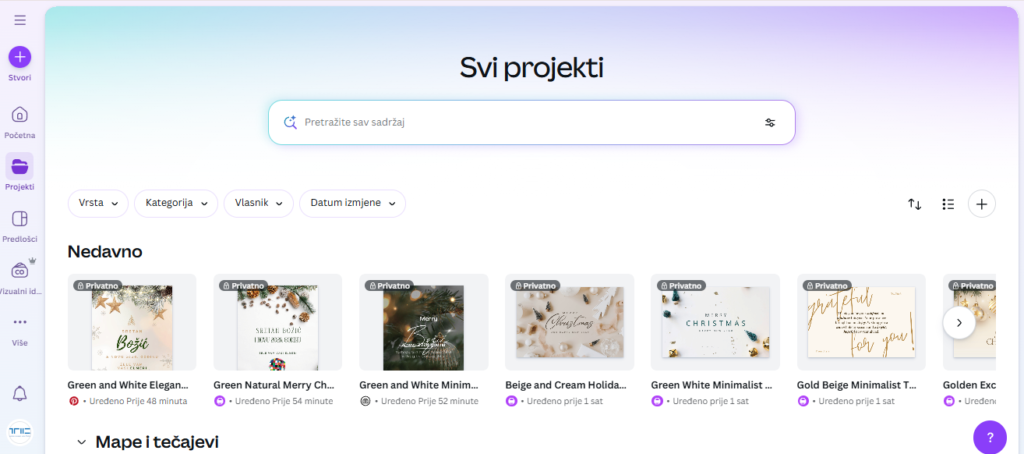
Sučelje odjeljka Projekt.
Automatsko spremanje dizajna
Canva ne zahtijeva ručno spremanje, sve promjene koje napravite u uređivaču kontinuirano se šalju u oblak i spremaju na vaš korisnički račun. Funkcija Automatsko spremanje osigurava da se nijedna izmjena ne izgubi.
1. Kako funkcionira Automatsko spremanje dizajna
- U gornjem desnom kutu alatne trake nalazi se indikator statusa spremanja:
- „Spremanje…” znači da se promjene trenutačno spremaju u oblak.
- „Promjene su spremljene” potvrđuje da je vaš dizajn trenutačno sigurno pohranjen.
- Nakon svake radnje – dodavanja elementa, uređivanja teksta ili promjene rasporeda – automatski se pokreće spremanje u mrežni arhiv.
- Klikom na ikonu Automatsko spremanje otvara se izbornik koji omogućuje pristup povijesti verzija trenutačnog dizajna. To je korisno ako nešto pođe po zlu i više ne možete koristiti opciju poništavanja. Na taj se način lako možete vratiti na raniju verziju svog rada.
2. Gdje pronaći najnovije verzije svojih dizajna
- Na početnoj stranici, u odjeljku Nedavni dizajni, vaši se projekti prikazuju prema datumu, od najnovijeg prema starijima.
- U odjeljku Projekti u bočnom izborniku možete promijeniti prikaz na Nedavno ili Označeno zvjezdicom.
- Dodatna mogućnost je pristup spremljenim verzijama dizajna putem Povijest verzija. U svakom trenutku možete vratiti prethodno stanje projekta. Značajka povijesti verzija dio je Canvinih plaćenih opcija (prepoznat ćete je po ikoni krune koja se prikazuje uz tu funkciju ili element).
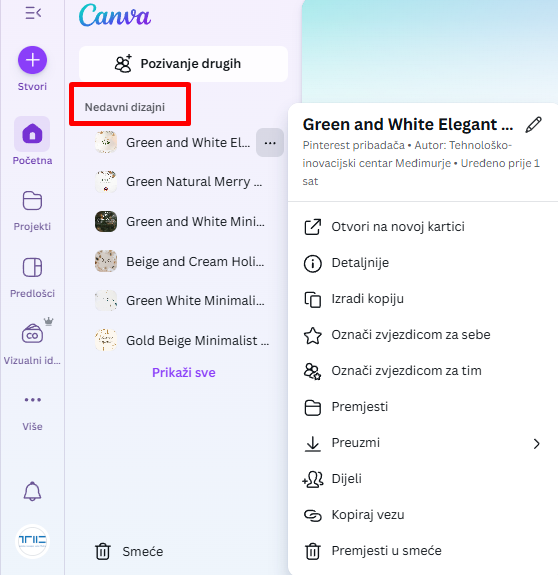
3. Što se događa ako se izgubi internetska veza
Canva će vas upozoriti porukom o pogrešci i pokušati spremiti vaše promjene u privremenu memoriju (cache) preglednika. Nakon što se internetska veza ponovno uspostavi, sve lokalno spremljene promjene automatski će se sinkronizirati s oblakom.
Stoga preporučujemo izbjegavanje opsežnih izmjena kada je veza nestabilna, kako bi se spriječio mogući gubitak podataka. Također, mnoge funkcije u desktop verziji Canve zahtijevaju aktivnu internetsku vezu.
Rad s mapama
U ovom poglavlju pokazat ćemo vam kako stvarati, uređivati i upravljati mapama u odjeljku Projekti, gdje možete organizirati svoje dizajne. Dizajne možete jednostavno kopirati, premještati i brisati pomoću lijevog klika i povlačenja ili putem izbornika desne tipke miša.
Označavanje mape zvjezdicom (Favoriti) korisna je opcija koju Canva nudi kako biste brzo pristupili svojim omiljenim dizajnima.
- Svaka mapa ima ikonu zvjezdice ★ s lijeve strane naziva.
- Klikom na zvjezdicu označavate mapu kao omiljenu – ona se tada automatski dodaje u karticu Favoriti u odjeljku Projekti radi brzog pristupa.
- Klikom na zvjezdicu označavate mapu kao omiljenu – ona se tada automatski dodaje u karticu Favoriti u odjeljku Projekti radi brzog pristupa.
Označavanje zvjezdicom funkcionira i za predloške ili bilo koji drugi element koji želite dodati u favorite u Canvi.
1. Stvaranje nove mape
- U lijevom bočnom izborniku kliknite na (Projekti).
- Na vrhu dinamičkog područja sadržaja pronaći ćete gumb + (Nova mapa).
- Kliknite na njega, upišite naziv nove mape i potvrdite klikom na Izradi.
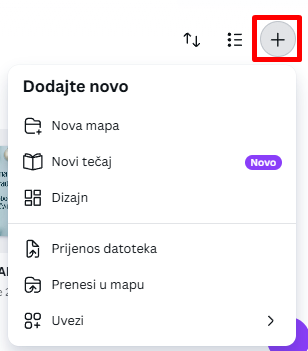
Stvaranje nove mape.
2. Preimenovanje i brisanje mape
Preimenovanje:
- Postavite pokazivač miša iznad željene mape i kliknite na tri točkice (…).
- Pored naziva mape odaberite Preimenuj.
- Unesite novi naziv i potvrdite.
Brisanje:
- U istom izborniku odaberite Izbriši.
- Canva će zatražiti potvrdu, mapa i njezin sadržaj bit će premješteni u Smeće, odakle ih je po potrebi moguće vratiti.
3. Filtriranje i pretraživanje u projektima
Kako biste brzo pronašli određeni dizajn u odjeljku (Projekti), koristite kombinaciju trake za pretraživanje, unaprijed definiranih filtara i prilagođenih oznaka (tagova). Ovi alati omogućuju jednostavan prikaz samo onih projekata koji odgovaraju vašim kriterijima, bilo da se radi o vrsti datoteke, datumu izrade ili dizajnima koji su s vama podijeljeni.
Ako želite pretraživati svoje projekte dok je uređivač već otvoren, uređivač će ostati aktivan, a odjeljak Projekti jednostavno će se prikazati u dinamičkom području sadržaja. To je korisno kada trebate umetnuti određenu sliku ili stranicu u dizajn na kojem trenutačno radite.
4. Savjeti i preporuke za rad s odjeljkom Projekti i mapama
Dosljedno imenovanje
- Koristite kratke i opisne nazive za mape i projekte (npr. „Prezentacija_tečaj”, „Obiteljski_album”).
- U naziv uključite datum ili broj verzije (npr. „Izvješće_2025-07_v1”) kako bi bilo jasno koja je verzija najnovija.
Hijerarhijska struktura mapa – omogućuje primjenu istih načela kao i pri organizaciji datoteka na računalu.
- Izradite glavne mape prema temama ili projektima (npr. „Predlošci”, „Obitelj”, „Vrtovi”).
- Unutar njih kreirajte podmape (primjerice, mapa „Vrtovi” može sadržavati tri podmape – HRVATSKA / PUTOVANJA / MOJ VRT).
Korištenje zvjezdica za često korištene projekte
- Označite mape ili dizajne koje želite imati „pri ruci” zvjezdicom (Favoriti).
- Označene stavke prikazivat će se prve u filtriranim rezultatima i u odjeljku
Označavanje (tagovi)
- Dodajte 1–3 ključne oznake svakom projektu (npr. #prezentacija, #video, #inspiracija).
- To vam pomaže brzo pronaći povezane dizajne u različitim mapama.

TEHNOLOŠKO-INOVACIJSKI CENTAR MEĐIMURJE društvo s ograničenom odgovornošću za potporu tehnološki utemeljenom i inovativnom poduzetništvu, skraćena tvrtka: Tehnološko-inovacijski centar Međimurje d.o.o., adresa: Bana Josipa Jelačića 22/b, Čakovec (Hrvatska), upisan je kod Trgovačkog suda u Varaždinu pod brojem: Tt – 11/2878-2, MBS 070099471, OIB: 93523116875.
Temeljni kapital 142.230,00 EUR uplaćen u cijelosti.
Uprava: Ivan Plačko.