
Rad s formulama
Excel je program za tablične proračune i njegova se prava snaga krije upravo u formulama i funkcijama kojima možemo izračunati različite zadatke. Formula uvijek počinje znakom jednakosti (=). Argumenti se odvajaju znakom točka-zarez (;), a rasponi ćelija dvotočkom (:). Formula može sadržavati brojevne vrijednosti, funkcije, reference, operatore i konstante.
Relativna i apsolutna adresa ćelije
Svaka je ćelija jednoznačno određena svojoj adresom. Adresu čine oznaka stupca i broj retka na čijem se sjecištu nalazi ćelija, primjerice A3. Takav oblik ćelije nazivamo relativna adresa.
Uz relativnu adresu u Excelu postoji još jedna vrsta adrese – apsolutna adresa. Kod apsolutne adrese ispred oznake stupca i/ili broja retka nalazi se znak $, primjerice $A$3, $B4, C$7.
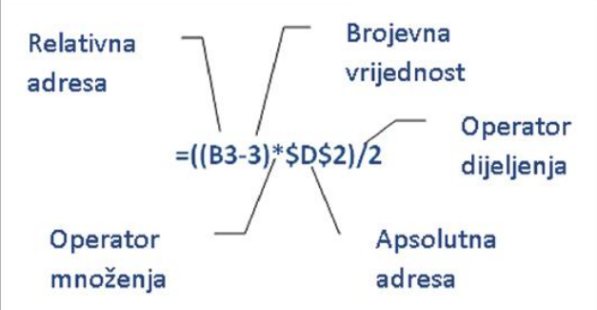
Formula za broj svih dijagonala u mnogokutu.
Jednostavne formule
Formule u Excelu možemo unositi na dva načina – izravnim upisivanjem ili odabirom ćelija pokazivanjem mišem. Kod izravnog unosa, cijela formula se unosi pomoću tipkovnice, a prilikom upisivanja pojavljuje se istovremeno u ćeliji i u traci s formulom. Nakon pritiska na tipku Enter, u ćeliji se više ne prikazuje formula, već samo njezin rezultat, dok je sam izraz formule i dalje vidljiv u traci formule iznad radne površine.
Unesene formule moguće je kopirati u druge ćelije. Ako formula koristi relativne adrese (npr. A1, B2), prilikom kopiranja one će se automatski prilagoditi novoj poziciji. Međutim, ako želimo da se adrese ćelija ne mijenjaju pri kopiranju, potrebno je koristiti apsolutne adrese (npr. $A$1), čime se osigurava da formula uvijek računa s istim ćelijama, bez obzira na to gdje je kopirana.

Upisivanje formula i prilagođavanje relativne adrese pri kopiranju.
Za izvođenje osnovnih matematičkih operacija, kao što su zbrajanje, oduzimanje, dijeljenje ili množenje, kombiniranje brojeva i dobivanje brojčanih rezultata, rabe se matematički operatori:
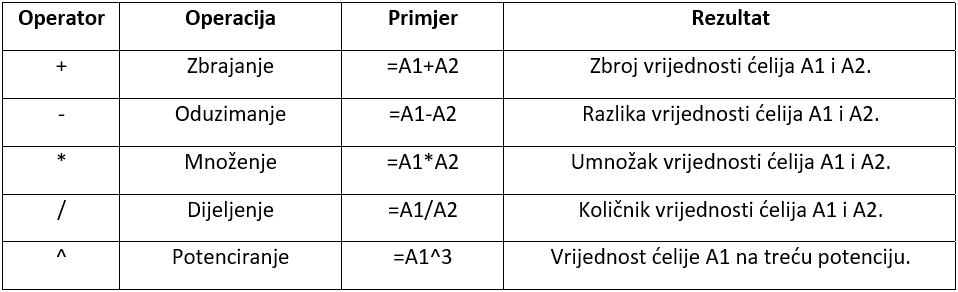
Operatori uspoređivanja su: =, >, <, >=, <=, <>, a operator spajanja ili povezivanja dvaju nizova znakova je & (and). Rezultat formule nakon uporabe matematičkih operatora je nova brojčana vrijednost, nakon uporabe operatora uspoređivanja je logička vrijednost FALSE ili TRUE, a nakon uporabe operatora spajanja dobiva se spojeni niz vrijednosti.
Formula se izračunava s lijeva na desno prema određenome redoslijedu za svaki operator u formuli. Ako se u formuli kombinira više operatora, operacije se izvode ovim redoslijedom: potenciranje, množenje ili dijeljenje, zbrajanje ili oduzimanje, spajanje i na kraju usporedba. Sadrži li formula operatore s istom prednošću (npr. množenja i dijeljenja), operatori se vrednuju s lijeva na desno.
Izrada formule
U formulama se mogu koristiti i brojevi i adrese ćelija koje sadrže podatke. Kada se unosi broj u formulu, on mora biti zapisan bez ikakvog oblikovanja – dakle, bez valute, točaka ili zareza. Na primjer, iako ćelija može prikazivati iznos 2.000,00 €, u formulu se unosi jednostavno 2000. Također, moguće je kombinirati brojeve i adrese ćelija unutar iste formule, kao u primjeru =A2+5, gdje se vrijednosti iz ćelije A2 dodaje broj 5. Adresa ćelije u formulu se upisuje na dva načina: unosom adrese ćelija ili odabirom ćelija s podacima koji sudjeluju u formuli.
Za izradu formule potrebno je:
- označiti ćeliju koja će prikazivati rezultat.
- upisati znak jednakosti (=).
- upisati adrese ćelija koje sudjeluju u formuli, između njih upisati operator ili odabrati mišem ćeliju čija se adresa stavlja kao prva u formuli, upisati operator i odabrati sljedeću ćeliju koja sudjeluje u formuli – odabir ćelija i upisivanje operatora može se ponavljati dok se formula ne završi (npr. =A2+A3+A4+A5…).
- zapisati unesenu formulu pritiskom tipke Enter ili pritiskom na gumb Unos u traci formule.
U ćeliji se prikazuje rezultat formule – prikazana vrijednost, a u traci formule pojavljuje se oblik formule – stvarna ili zapisana vrijednost.
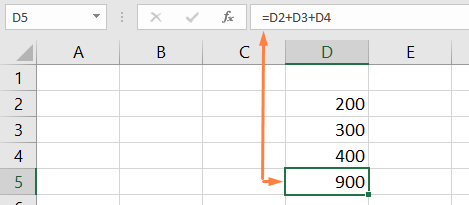
Rezultat formule.
Ako Excel ne može ispravno izračunati formulu, u ćeliji se prikazuje pogreška, a u njenom gornjem lijevom kutu pojavljuje se zeleni trokutić kao indikator pogreške. Kada se klikne na ćeliju s pogreškom, uz nju se prikazuje obavijest “Slijedi pogreška“. Klikom na tu obavijest otvara se izbornik s dodatnim informacijama o pogrešci, kao i prijedlozima ili pomoćnim alatima za njezino ispravljanje.
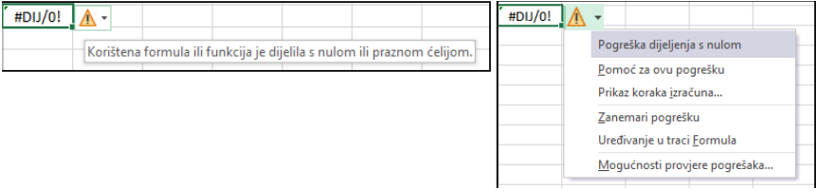
Pogrešno umetanje formula.
Formula se može ispraviti ili promijeniti u postupku uređivanja, u koji se dolazi dvostrukim klikom mišem na ćeliju s formulom ili klikom na traku formule. Ćelije koje sudjeluju u formuli tada su osjenčane i označene posebnim okvirima u boji. Istu boju imaju i adrese ćelija u formuli koja se uređuje.
Kopiranje i premještanje formula
Kopiranje ćelije koja sadrži formulu obavlja se na isti način kao i kopiranje ćelije s drugim vrstama podataka – pomoću automatske ispune ili metodom Kopiraj → Zalijepi. Tim metodama formula će se primijeniti na novome mjestu i preračunati, ali će se kopirati i oblikovanje izvorne ćelije.
Međutim, ako se želi kopirati samo formula, bez dodatnih oblikovanja, komentara i slično, tada se nakon označavanja ćelije za kopiranje i odabira naredbe Kopiraj na novome mjestu rabi mogućnost lijepljenja samo formule:
- Kartica Polazno → skupina Međuspremnik → donji dio naredbe Lijepljenje → Zalijepi → mogućnost Formule.
- Brzi izbornik → Mogućnosti lijepljenja → Formule.
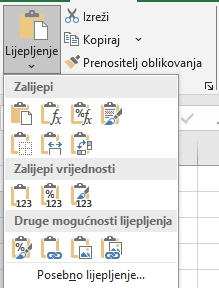
Lijepljenje formula.
Kada se formula kopira na drugo mjesto, adrese ćelija u njoj mogu se automatski promijeniti, ovisno o vrsti adrese koja se koristi. Na taj se način formula prilagođava novom položaju u tablici. S druge strane, premještanje formule funkcionira na isti način kao premještanje bilo kojih drugih podataka – pomoću naredbi Izreži i Zalijepi ili povlačenjem ćelije mišem. No, za razliku od kopiranja, pri premještanju se adrese u formuli ne mijenjaju, već ostaju iste bez obzira na novu lokaciju ćelije.

TEHNOLOŠKO-INOVACIJSKI CENTAR MEĐIMURJE društvo s ograničenom odgovornošću za potporu tehnološki utemeljenom i inovativnom poduzetništvu, skraćena tvrtka: Tehnološko-inovacijski centar Međimurje d.o.o., adresa: Bana Josipa Jelačića 22/b, Čakovec (Hrvatska), upisan je kod Trgovačkog suda u Varaždinu pod brojem: Tt – 11/2878-2, MBS 070099471, OIB: 93523116875.
Temeljni kapital 142.230,00 EUR uplaćen u cijelosti.
Uprava: Ivan Plačko.