
Canva elementi
Canva nudi veliku prednost kroz gotove predloške za sve vrste dizajna, što omogućuje da odmah započnete s izradom profesionalno oblikovanih materijala jednostavnim dodavanjem vlastitog sadržaja, poput teksta, slika i videozapisa. Ove predloške, koje su izradili profesionalni dizajneri, možete koristiti u besplatnoj i Pro verziji Canve, pri čemu je važno istaknuti da je biblioteka predložaka u Pro verziji znatno bogatija. Predlošci dostupni isključivo u Pro verziji označeni su ikonom krune.
Predlošci se mogu u potpunosti prilagoditi vašim potrebama. Moguće je mijenjati raspored elemenata, boje, fontove i grafičke sadržaje, uređivati cijele stranice, dodavati nove stranice u istom stilu i još mnogo toga. Kako biste u potpunosti iskoristili mogućnosti gotovih predložaka, potrebno je razumjeti i savladati pojedinačne elemente od kojih su oni sastavljeni, čime ćemo se baviti u ovoj lekciji.
Za učinkovito korištenje predložaka važno je razumjeti:
- kako aktivirati željeni element i prikazati lebdeću alatnu traku za brze izmjene,
- kako koristiti kontekstualnu alatnu traku / izbornik, koji se aktivira desnim klikom
- za dodatne naredbe, koja svojstva osnovnih gradivnih elemenata je moguće mijenjati.
Pregled kategorija elemenata
Putem bočne trake s lijeve strane možete otvoriti izbornik za umetanje svih dostupnih elemenata, uključujući tekst i vlastite učitane slike. Nakon što u izborniku odaberete željeni element, dovoljno je kliknuti na njega i on će se automatski dodati na radnu površinu (Canvas).
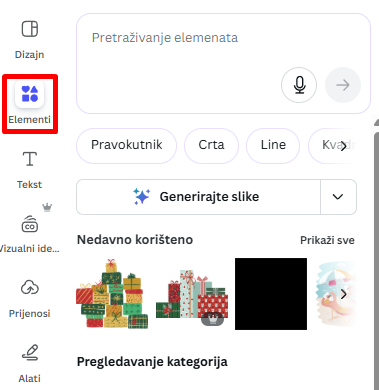
Elementi.
Elementi se mogu podijeliti u pet glavnih kategorija:
1. Tekstualni elementi
Omogućuju dodavanje i uređivanje teksta, pri čemu možete prilagoditi font, veličinu, boju, poravnanje i različite tekstualne efekte. Alatna traka za uređivanje teksta svojim izgledom i funkcionalnošću podsjeća na sučelje programa MS Word, što korisnicima olakšava rad i snalaženje.
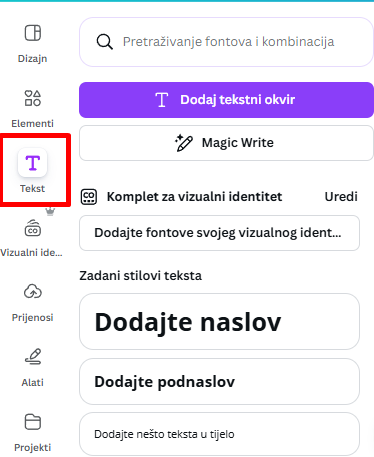
2. Grafički elementi oblika (oblici i linije, ilustracije, ikone)
Ovu skupinu čine osnovni grafički objekti poput kruga, kvadrata, poligona i linija, kojima se mogu prilagođavati boja, prozirnost, obrub i rotacija. Uz njih, u kategoriju spadaju i složeniji grafički elementi koji nastaju kombiniranjem više pojedinačnih oblika.
U ovoj se skupini nalaze i takozvani vektorski objekti, odnosno elementi opisani matematičkim svojstvima linija, točaka i oblika, slično načinu na koji se u geometriji konstruiraju likovi. Njihova glavna prednost je mogućnost povećavanja ili smanjivanja bez gubitka kvalitete, pri čemu rubovi ostaju jasni i oštri.

3. Fotografije (slike/fotografije)
U ovu skupinu ubrajaju se fotografije dostupne u Canvinoj biblioteci, kao i slike koje korisnik sam učita. Radi se o tzv. bitmap slikama koje su sastavljene od mreže sitnih točaka, odnosno piksela, koji zajedno tvore sliku. Prilikom povećavanja bitmap slika može doći do gubitka kvalitete i pojave pikselizacije, jer pojedinačni pikseli postaju vidljivi.
Na ove se slike mogu primijeniti svi uobičajeni alati za obradu raster grafike, kao što su obrezivanje (Crop), filtri, podešavanje kontrasta i ostali efekti namijenjeni bitmap slikama. Za razliku od vektorskih objekata, kod bitmap grafike nije moguće samostalno mijenjati debljinu linija ili boju ispune bez uporabe posebnih alata za selekciju, koji rade na razini pojedinačnih piksela i često rezultiraju manjom preciznošću.
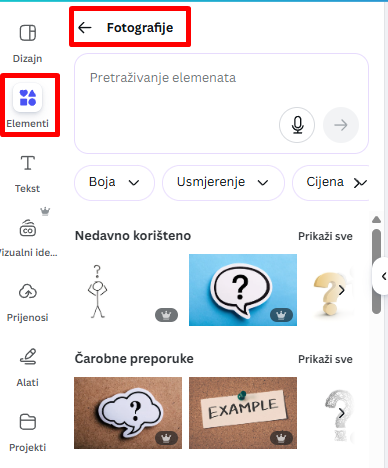
Za dodavanje vlastitih slika koristite odjeljak Prijenosi u bočnoj traci ili odaberite Datoteka → Prijenos datoteka s u gornjoj traci. Obje opcije otvaraju radni prostor za učitavanje, gdje možete uvoziti nove datoteke i mape te pristupati onima koje ste već ranije učitali.

Dodavanje i prijenos datoteka/slika/fotografija.
4. Kombinirani elementi (grafikoni, tablice, okviri)
Ovi elementi povezuju različite vrste sadržaja, primjerice:
- Grafikone za pregledan i vizualan prikaz podataka (stupčaste, linijske i kružne).
- Tablice koje omogućuju strukturirano raspoređivanje brojčanih i tekstualnih podataka u ćelije.
- Okviri koji služe kao spremnici za slike ili videozapise, pri čemu Canva automatski prilagođava i izrezuje sadržaj prema obliku okvira.
Sve navedene elemente dodajete putem lijeve bočne trake, koju je moguće pomicati prema dolje kako biste pregledali bogatu biblioteku elemenata i aplikacija dostupnih za vaš dizajn. Dovoljno je kliknuti na Elementi, odabrati željenu kategoriju i zatim kliknuti na stavku koju želite umetnuti u otvoreni dizajn.
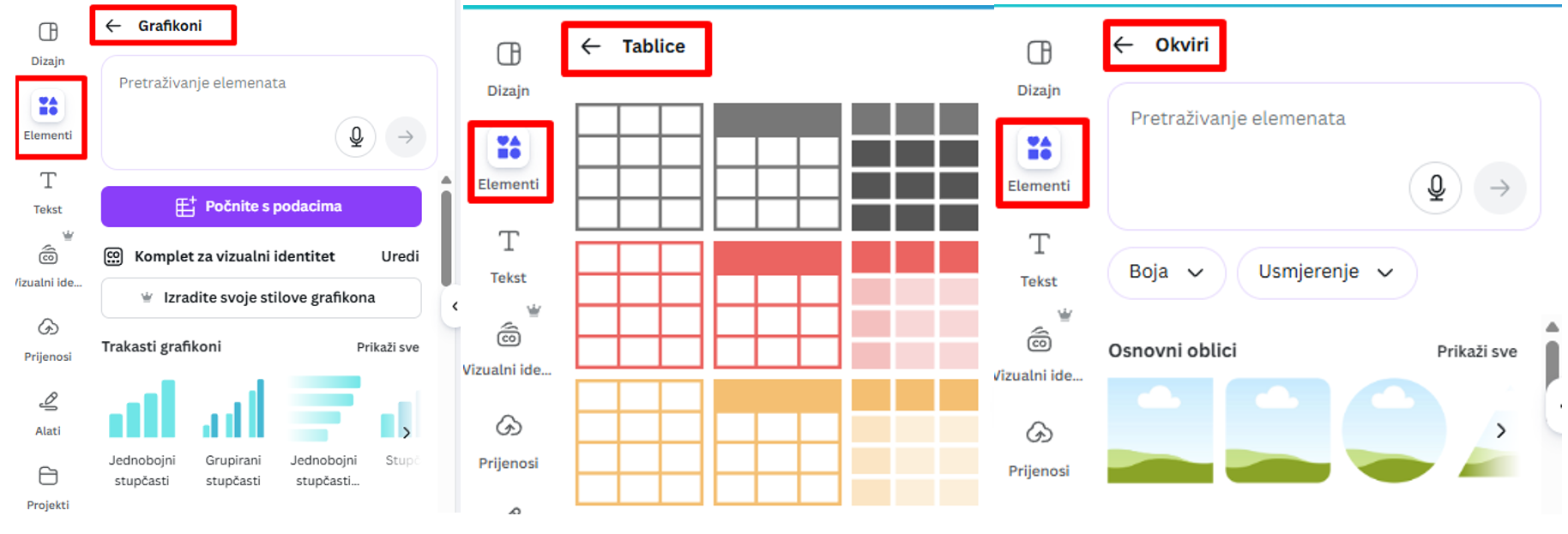
Kombinirani elementi.
5. Multimedijski elementi (video, audio)
Ova kategorija obuhvaća kratke video isječke s mogućnostima rezanja, dodavanja prijelaza i titlova, kao i audiozapise i zvučne efekte za obogaćivanje prezentacija i animacija. Multimedijski elementi umeću se putem bočne trake, u odjeljcima Audio i Video, a mogu se koristiti u prezentacijama, videozapisima i web-stranicama.
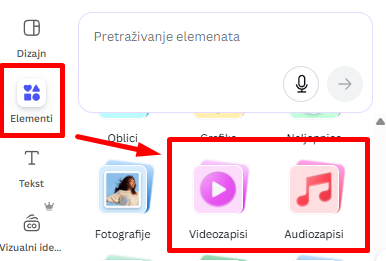
Multimedijski elementi.

TEHNOLOŠKO-INOVACIJSKI CENTAR MEĐIMURJE društvo s ograničenom odgovornošću za potporu tehnološki utemeljenom i inovativnom poduzetništvu, skraćena tvrtka: Tehnološko-inovacijski centar Međimurje d.o.o., adresa: Bana Josipa Jelačića 22/b, Čakovec (Hrvatska), upisan je kod Trgovačkog suda u Varaždinu pod brojem: Tt – 11/2878-2, MBS 070099471, OIB: 93523116875.
Temeljni kapital 142.230,00 EUR uplaćen u cijelosti.
Uprava: Ivan Plačko.