
Registracija i okruženje iNaturalista: web račun i prijava u aplikaciji
Početak korištenja vrlo je jednostavan: najprije na web stranici izradite iNaturalist račun, zatim preuzmete mobilnu aplikaciju i prijavite se. Ovaj je postupak najlakši za početnike i omogućuje vam da odmah postavite nekoliko korisnih opcija (jezik, obavijesti, licence). Većina funkcija dostupna je odmah nakon registracije, dok se neke naprednije mogućnosti – poput kreiranja određenih vrsta projekata ili slanja privatnih poruka – otključavaju tek nakon prvih potvrđenih opažanja. (U našem slučaju, mogućnost otvaranja vlastitog projekta pojavila se nakon prvih 50 opažanja.).
Registracija (preporučeni postupak)
Otvorite inaturalist.org/signup i odaberite način prijave. Možete izraditi račun pomoću e-pošte i lozinke ili koristiti opciju Sign in with Google (korisno ako u svom tečaju koristite Gmail). Tijekom registracije možete odmah uključiti preporučene licence za fotografije i opažanja kako bi ih znanstvenici mogli koristiti (postavku je moguće promijeniti u bilo kojem trenutku). Na kraju potvrdite adresu e-pošte.
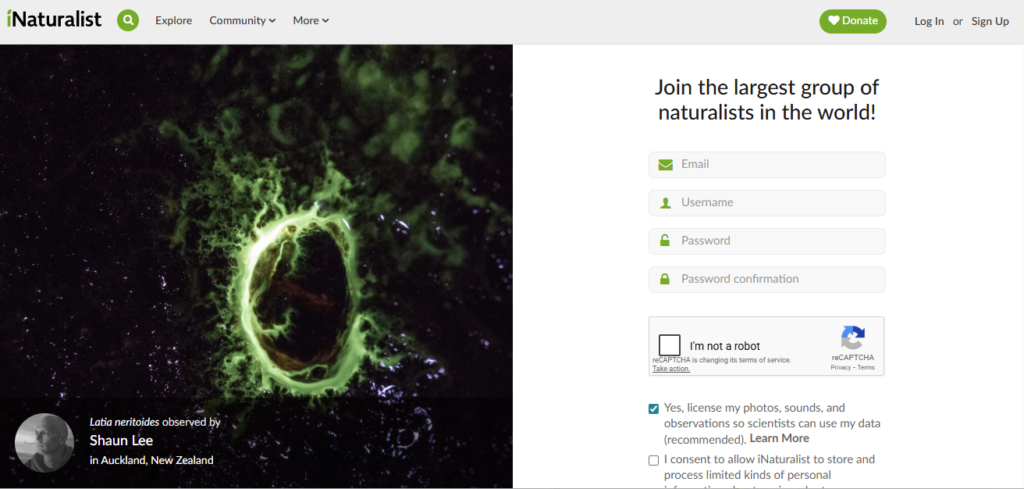
Registracija iNaturalist.
Nakon prijave prođite kroz osnovne postavke računa: jezik sučelja (dostupan je i engleski), vremensku zonu, mjerne jedinice i obavijesti putem e-pošte. Ako želite, dodajte i profil (kratku biografiju, fotografije). Ove će vam opcije olakšati kasniji rad i komunikaciju.
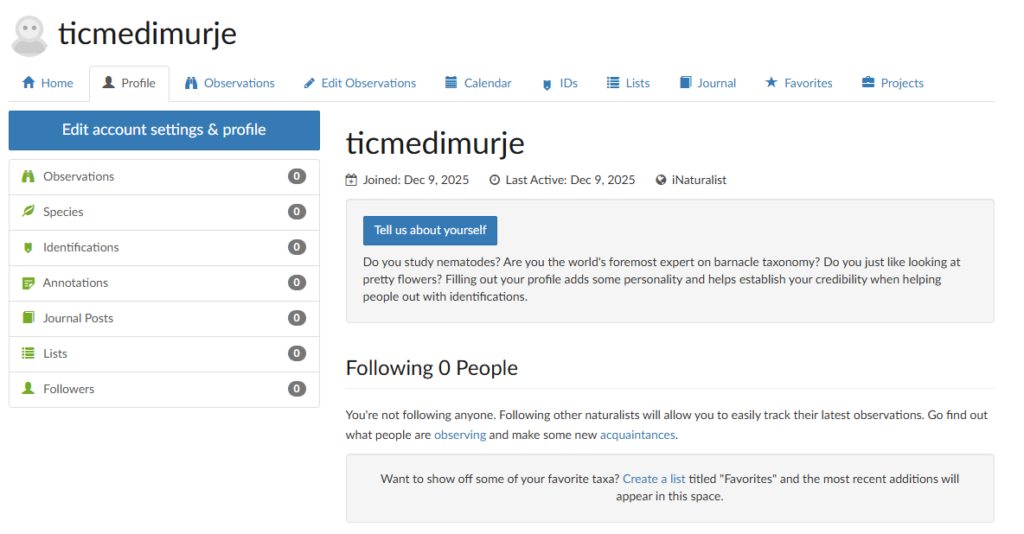
Osnovne postavke računa.
Prijava u mobilnu aplikaciju iNaturalist
Budući da ćemo opažanja provoditi na terenu, potrebno je instalirati aplikaciju iNaturalist na svoj mobitel. Postupak je sličan kao kod aplikacije Merlin: u trgovini Google Play ili App Store potražite iNaturalist i instalirajte aplikaciju na svoj uređaj.
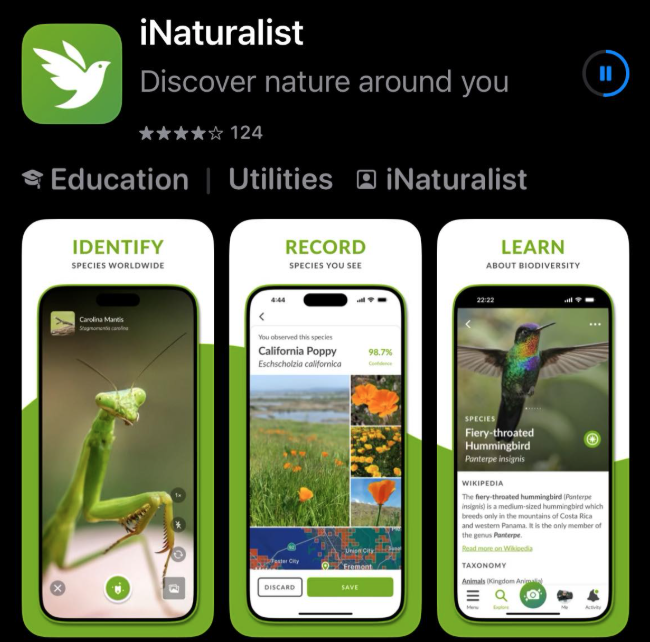
Prezimanje aplikacije preko App store-a.
Na početnom zaslonu aplikacije odaberite Sign In (ne “Create Account” ako ste račun već izradili na webu). Možete se prijaviti putem e-pošte i lozinke ili putem Google računa. Preporučujemo da račun izradite unaprijed, jer je registracija preko mobitela povremeno bila nezgodna i nije uvijek uspjela iz prvog pokušaja. Kada smo najprije izradili račun na internetu, a zatim instalirali aplikaciju i prijavili se, sve je radilo bez problema.
Dopustite aplikaciji pristup kameri, pohrani i lokaciji. Zahvaljujući tome, vaša opažanja sadržavat će datum, vrijeme i geografske koordinate, što je ključno za njihovu znanstvenu vrijednost.
Geoprivacy: kako prikazati (ne)preciznu lokaciju
Za svako opažanje možete odrediti kako će se njegova lokacija prikazivati:
- Open (točna lokacija),
- Obscured (nasumično pomaknuta unutar kartografskog kvadranta)
- Private (lokacija se uopće ne prikazuje javno).
Kao što smo već spomenuli, određene osjetljive vrste automatski se zamagljuju iz sigurnosnih razloga (taxon geoprivacy). Zadano stanje prikaza lokacije je Open, a nije moguće postaviti globalnu opciju da se sve buduće lokacije automatski zamagljuju — odabir se radi pojedinačno pri izradi ili uređivanju svakog opažanja.

TEHNOLOŠKO-INOVACIJSKI CENTAR MEĐIMURJE društvo s ograničenom odgovornošću za potporu tehnološki utemeljenom i inovativnom poduzetništvu, skraćena tvrtka: Tehnološko-inovacijski centar Međimurje d.o.o., adresa: Bana Josipa Jelačića 22/b, Čakovec (Hrvatska), upisan je kod Trgovačkog suda u Varaždinu pod brojem: Tt – 11/2878-2, MBS 070099471, OIB: 93523116875.
Temeljni kapital 142.230,00 EUR uplaćen u cijelosti.
Uprava: Ivan Plačko.