
Oblikovanje popisa i stranica
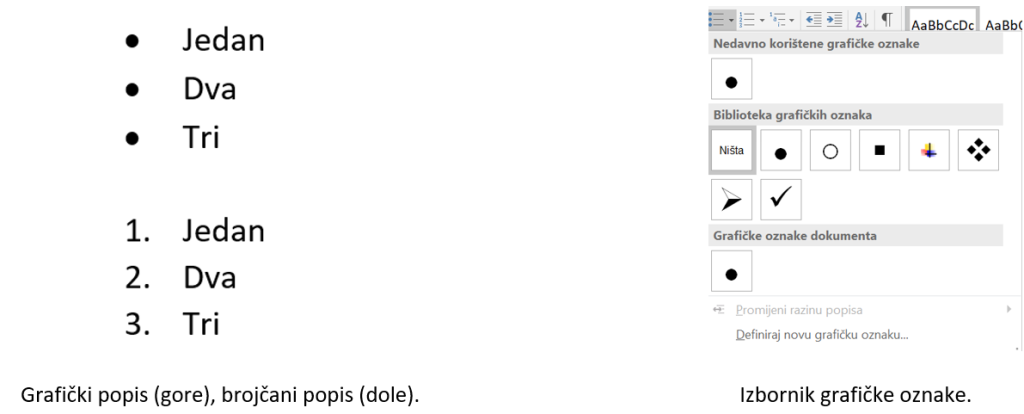
Word raspolaže s dvama osnovnim oblicima popisa i nabrajanja:
- Popis s grafičkim oznakama (eng. Bullets): vodeći znak čine rane oznake i simboli
- Popis s brojevima i slovima (eng. Numering): vodeći znak mogu biti brojevi i slova.
Dva su načina za oblikovanje popisa u Wordu:
- Stvaranje popisa tijekom pisanje teksta
- Pretvaranje već napisanog teksta
Najjednostavniji način oblikovanja popisa u Wordu jest tijekom unosa teksta. Zahvaljujući ugrađenim pravilima samooblikovanja, Word automatski prepoznaje određene znakove i simbole na početku odlomka kao oznaku za popis te ostatak teksta odmah pretvara u strukturirani popis.
U Wordu sami možete određivati veličinu stranica – od malih formata za omotnice do formata dvostruko većega od A4 (to je format A3). Pri tome treba voditi računa koju veličinu papira prihvaća vaš pisač. Veličina papira s kojim najčešće radimo jest 210 x 297 mm, taj format papira naziva se A4.
Da biste prilagodili Wordove stranice, na raspolaganju je nekoliko naredba na kartici Raspored u grupi Postavljanje stranice: Margine, Usmjerenje i Veličina. Ukoliko želite radit sa sve tri naredbe odjednom, kliknite na gumb za poziv dijaloškoga okvira. Otvorit će se okvir za Postavljanje stranice na kojemu se nalaze tri kartice: Margine, Papir i Izgled.
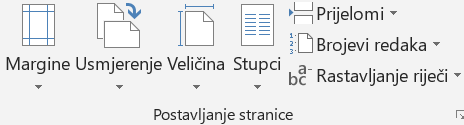
Grupa Postavljanje stranice.
Na kartici Margine namještamo veličinu margina i usmjerenje stranica. Margine su dio površine stranice između teksta i ruba papira. Razlikujemo gornju, donju, lijevu i desnu marginu.
Na kartici Papir određujemo veličinu (format) stranice i način ispisivanja stranica. Obično se koristi format A4 (210 x 297 mm), a možemo i sami odrediti i mijenjati veličinu papira. Iz padajuće liste Veličina papira odaberete format koji vam odgovara. Ako veličina papira koju trebate nije na popisu, u okvire Širina i Visina upišete željene dimenzije.
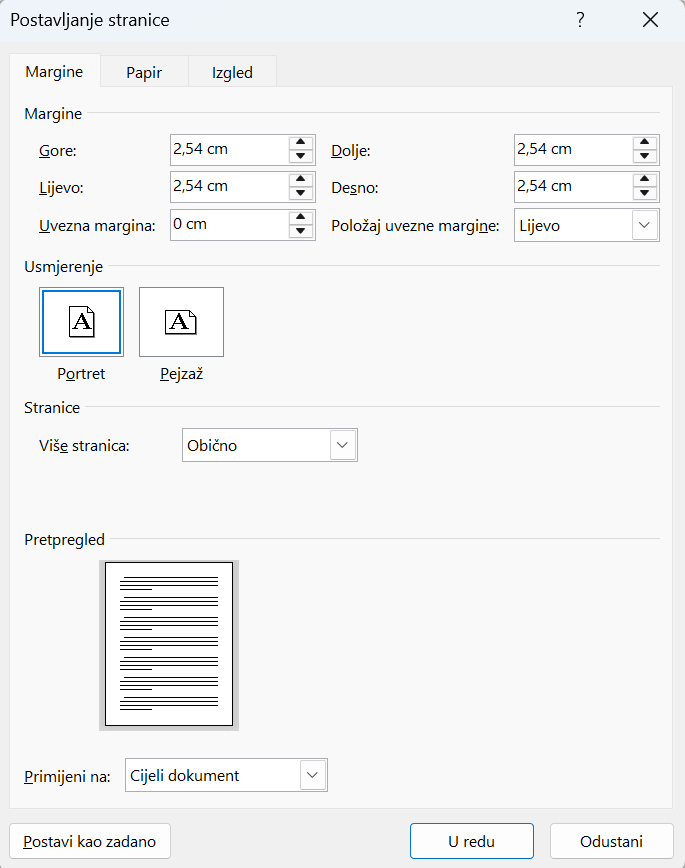
Dijaloški okvir Postavljanje stranice, kartica Margine.

TEHNOLOŠKO-INOVACIJSKI CENTAR MEĐIMURJE društvo s ograničenom odgovornošću za potporu tehnološki utemeljenom i inovativnom poduzetništvu, skraćena tvrtka: Tehnološko-inovacijski centar Međimurje d.o.o., adresa: Bana Josipa Jelačića 22/b, Čakovec (Hrvatska), upisan je kod Trgovačkog suda u Varaždinu pod brojem: Tt – 11/2878-2, MBS 070099471, OIB: 93523116875.
Temeljni kapital 142.230,00 EUR uplaćen u cijelosti.
Uprava: Ivan Plačko.